
کد خبر: 31474
تاریخ انتشار: دی 12, 1404گروه : تکنولوژی و تجهیزات صنعتی
با این ۷ ترفند سرعت اینترنت شما دگرگون میشود
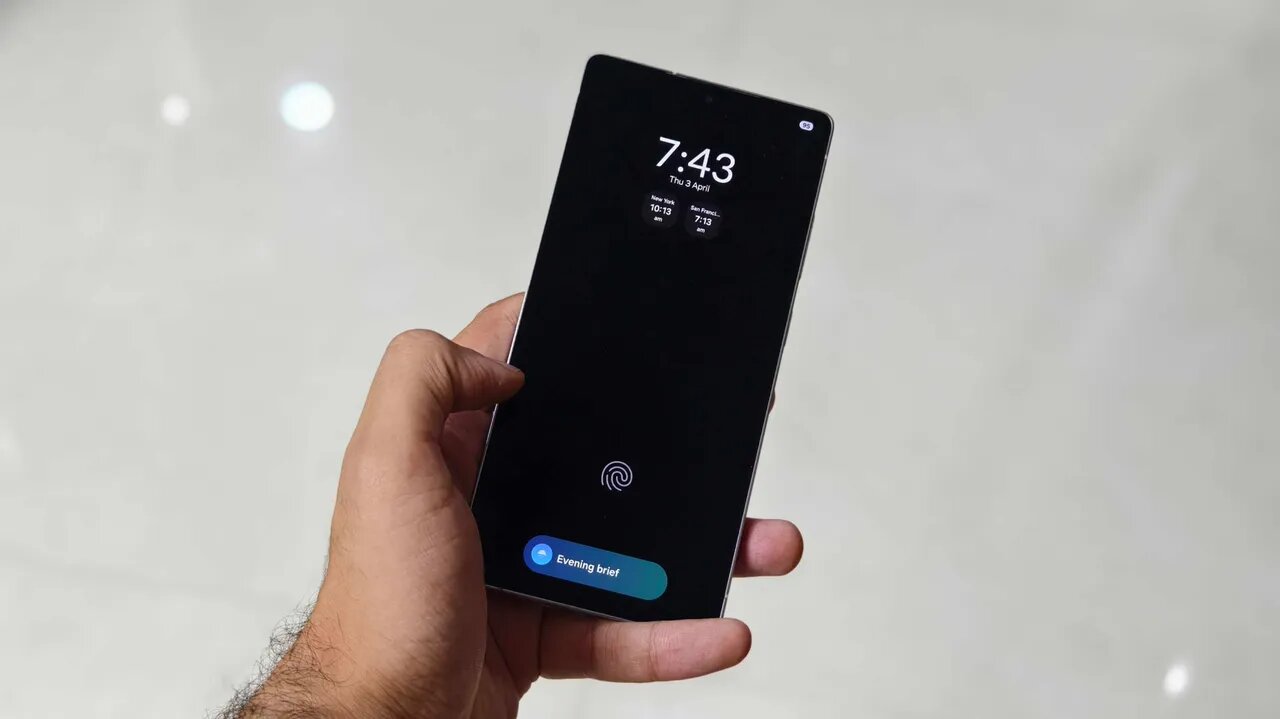
تینا مزدکی_ گوشیهای گلکسی سامسونگ فراتر از آنچه در ظاهر دیده میشود، امکانات تخصصی برای مدیریت شبکه دارند. منوی مخفی «Connectivity labs» که در رابط کاربری One UI گنجانده شده، ابزارهایی را در اختیار کاربران قرار میدهد که پیش از این تنها در انحصار کارشناسان شبکه بود. این ویژگی در گوشیهای سری گلکسی اس۲۰ و جدیدتر که از One UI ۶ به بالا استفاده میکنند، در دسترس است. برای ورود به این دنیای مخفی، باید مسیر زیر را دنبال کنید: این ابزار مانند یک نقشهبردار حرفهای عمل میکند. با فعال کردن آن و قدم زدن در نقاط مختلف خانه یا دفتر کار، گوشی نقاط کور (Dead Zones) و نوسانات سیگنال را شناسایی میکند. این ویژگی به کاربران کمک میکند تا بهترین مکان را برای قرار دادن مودم، تقویتکنندهها یا حتی دوربینهای امنیتی پیدا کنند. این گزینه به گوشی اجازه میدهد تا به محض شناسایی هاتاسپاتهای عمومی معتبرِ اپراتور سیمکارت شما، به جای اینترنت گرانقیمت موبایل، به وایفای متصل شود. این کار نهتنها سرعت را بهبود میبخشد، بلکه در مصرف حجم دادههای ماهانه نیز صرفهجویی میکند. پروتکل L۴S (مخفف تاخیر کم، اتلاف کم و توان عملیاتی مقیاسپذیر) ابزاری حیاتی برای اپلیکیشنهای بیدرنگ مانند بازیهای آنلاین، ویدیو کنفرانس و واقعیت افزوده است. به گفته نوکیا، این پروتکل میتواند تاخیر شبکه (Latency) را تا ۱۰ برابر کاهش دهد. البته برای بهرهمندی از آن، مودم شما نیز باید از استانداردهای جدید (مانند DOCSIS ۳.۱) پشتیبانی کند. اگر از مودمهای نسل جدید (مانند Orbi ۹۷۰) استفاده میکنید، باید این گزینه را فعال کنید تا گوشی بتواند از حداکثر پهنای باند و سرعت خیرهکننده Wi-Fi ۷ بهرهمند شود. بسیاری از کاربران با مشکل «آنتن پر، اما اینترنت قطع» در فضاهای عمومی روبرو هستند. با فعال کردن این گزینه، به محض اینکه گوشی تشخیص دهد سیگنال وایفای ضعیف یا ناپایدار شده است، بدون مکث به اینترنت سیمکارت سوییچ میکند تا از کندی و قطعیهای آزاردهنده جلوگیری شود. این ویژگی مکمل مورد قبلی است و با نظارت مداوم بر کیفیت اتصال، از فریز شدن برنامهها در لحظه جابهجایی بین وایفای و اینترنت موبایل جلوگیری میکند. خانا توصیه میکند به جای استفاده از سوییچ هوش مصنوعی (که هنوز به بلوغ نرسیده)، از همین گزینه استفاده کنید. این بخش با برچسبهایی نظیر Best، Good یا Bad به شما میگوید که هر شبکه وایفای در محیط اطراف چه سطحی از خدمات را ارائه میدهد. همچنین در بخش Channel Utilization، گوشی به شما پیشنهاد میدهد که مودم خود را روی کدام کانال تنظیم کنید تا کمترین تداخل را با مودمهای همسایهها داشته باشد. منبع: zdnet ۲۲۷۳۲۳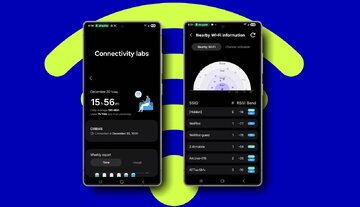
۱. نحوه فعالسازی «آزمایشگاه اتصال» (Connectivity labs)
۲. بازرسی وایفای خانگی (Home Wi-Fi inspection)
۳. اتصال خودکار به وایفای اپراتور
۴. پروتکل کمتاخیر L۴S؛ رویای گیمرها
۵. فعالسازی مود Wi-Fi ۷
۶. سوییچ سریع به داده موبایل (Fast Mobile Data Switching)
۷. انتقال هوشمند وایفای (Intelligent Wi-Fi Handover)
۸. نمایش اطلاعات کیفیت شبکه
دیدگاهتان را بنویسید